
TrollInstallerX | iOS 14.0 – 16.6.1安装巨魔商店
自从「TrollInstallerX」发布后,我就一直想写一篇详细的教程:如何借助它安装巨魔商店。可惜年前一直太忙,计划一再搁置,直到最近才终于抽出时间把这篇内容完成。现在,就让我们走进安装过程——无论你是第一次尝试,还是之前遇到过问题,相信这篇指南都顺利解决。
本文重构于2025-10-31
温馨提示
教程适用于:
A8:14.0 beta 2 - 14.8.1
A9-A11:14.0 beta 2 - 14.8.1、15.5、15.6 beta 4 - 16.6.1、17.0 beta 1 - 17.0 beta 4
A12-A17/M1-M2:15.7 - 15.8.4、16.0 beta 4 - 16.6.1
部分设备需要科学上网才能安装成功
开始安装前,请务必先确认你的设备是否兼容巨魔商店,以及是否支持通过「TrollInstallerX」安装。
- 核对型号:请参考下方的支持设备列表。
- 其他情况:若你的系统版本需要使用其他工具安装,点击表格中对应的链接跳转对应教程
点击查看
| 系统 / iPhone | 6 / 6 Plus (A8) | 6s-8系列 /SE 1 / X (A9-A11) | 11-15系列 / XR /XS / SE 2-3 (A12-A17/M1-M2) |
|---|---|---|---|
| 14.0 beta 2 - 14.8.1 | TrollInstallerX | TrollInstallerX | TrollHelperOTA |
| 15.0 - 15.5 beta 4 | TrollHelperOTA | TrollHelperOTA | TrollHelperOTA |
| 15.5 - 15.5 | TrollInstallerMDC | TrollInstallerX | TrollHelperOTA |
| 15.6 beta 1 - 15.6 beta 3 | TrollHelperOTA | TrollHelperOTA | TrollHelperOTA |
| 15.6 beta 4 - 15.6.1 | TrollInstallerMDC | TrollInstallerX | TrollHelperOTA |
| 15.7 - 15.7.1 | TrollInstallerMDC | TrollInstallerX | TrollInstallerX |
| 15.7.2 - 15.8.4 | TrollMisaka | TrollInstallerX | TrollInstallerX |
| 16.0 beta 1 - 16.0 beta 3 | ✘ | TrollInstallerX | TrollHelperOTA |
| 16.0 beta 4 - 16.6.1 | ✘ | TrollInstallerX | TrollInstallerX |
| 16.7 RC - 16.7 RC | ✘ | TrollRestore | TrollRestore |
| 16.7 - 16.7.11 | ✘ | Unsupported | Unsupported |
| 17.0 beta 1 - 17.0 beta 4 | ✘ | TrollInstallerX | TrollRestore |
| 17.0 beta 5 - 17.0 | ✘ | TrollRestore | TrollRestore |
| 17.0.1 及更高版本 | ✘ | ✘ | ✘ |
注:点击表格中的链接即可跳转对应教程
下载 TrollInstallerX巨魔助手
TrollInstallerX v1.0.3 下载链接:蓝奏云(密码:ios1)
如果你的设备为 iPhone14 黄色 iOS16.3 系统,需要使用TrollInstallerX-20D50版本
其余设备选择 TrollInstallerX v1.0.3版本
爱思助手签名安装
如果你的设备为 iOS16 系统,需要开启开发者模式,请自行搜索开启教程(很简单)
需要一台 Windows/ Mac / Linux 系统的电脑
在电脑上下载并安装好爱思助手:点击跳转
用数据线链接手机,打开爱思助手。点击 工具箱 -> IPA签名。
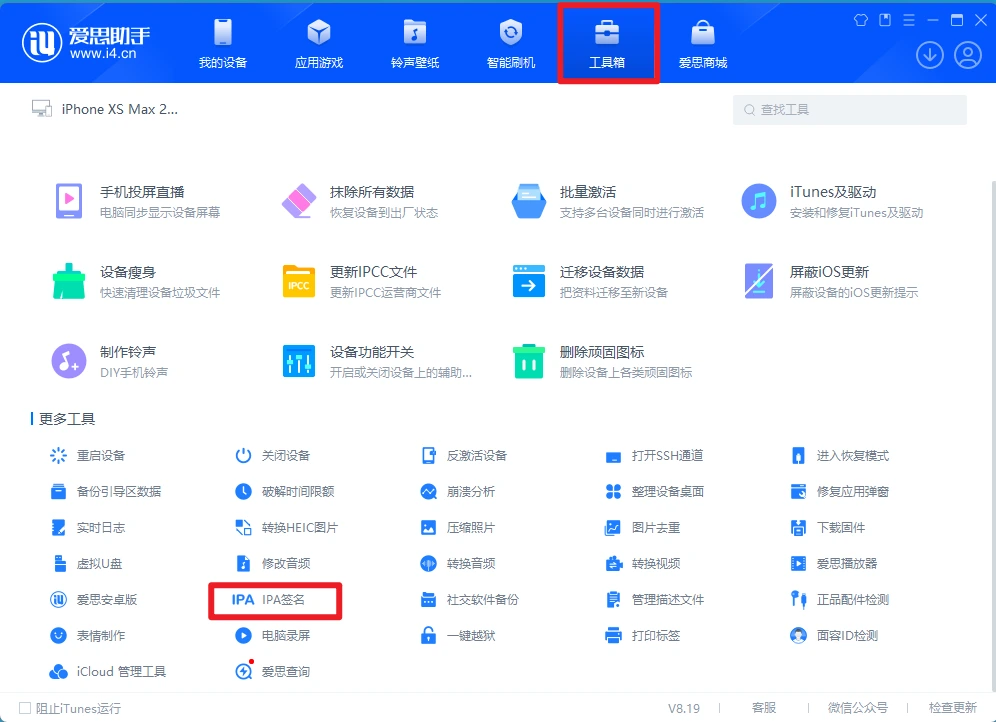
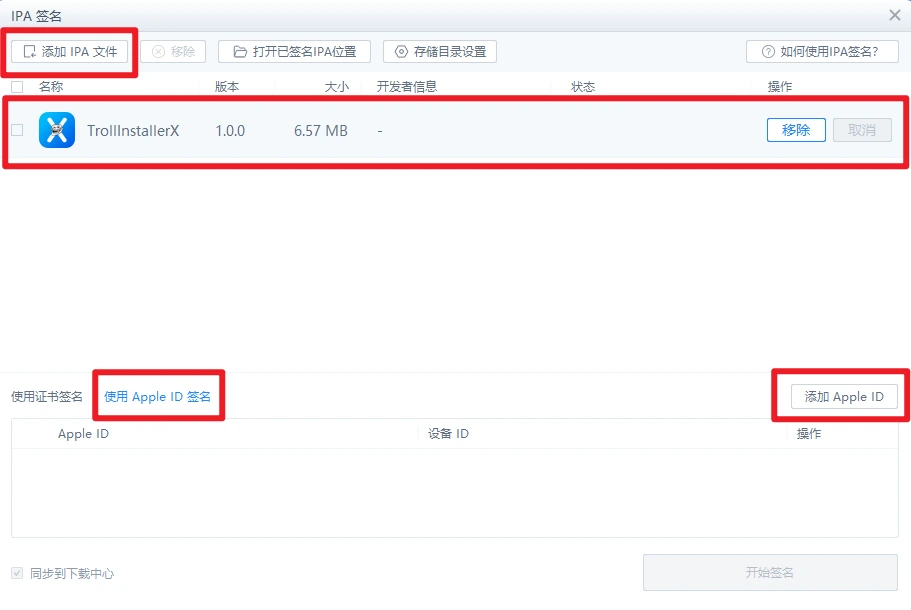
添加下载好的 TrollnstallerX 的IPA文件,点击 使用 Apple ID 签名 -> 添加 Apple ID
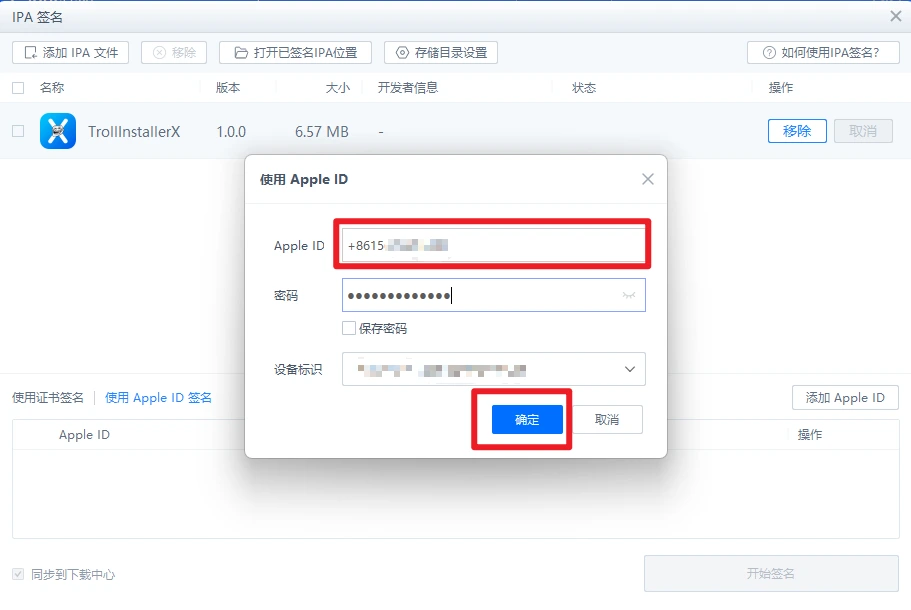
输入自己的 AppleID 和 密码 点击确定。
- 若是邮箱登录导致签名失败,请在Apple官网中进行登录。
- 若是手机签名导致签名失败,请在手机号码前面添加
+86。
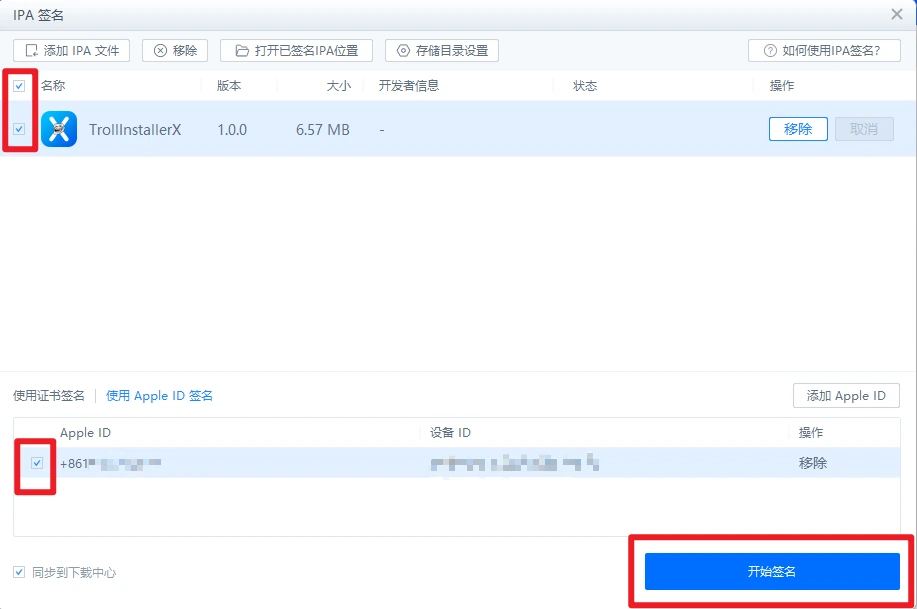
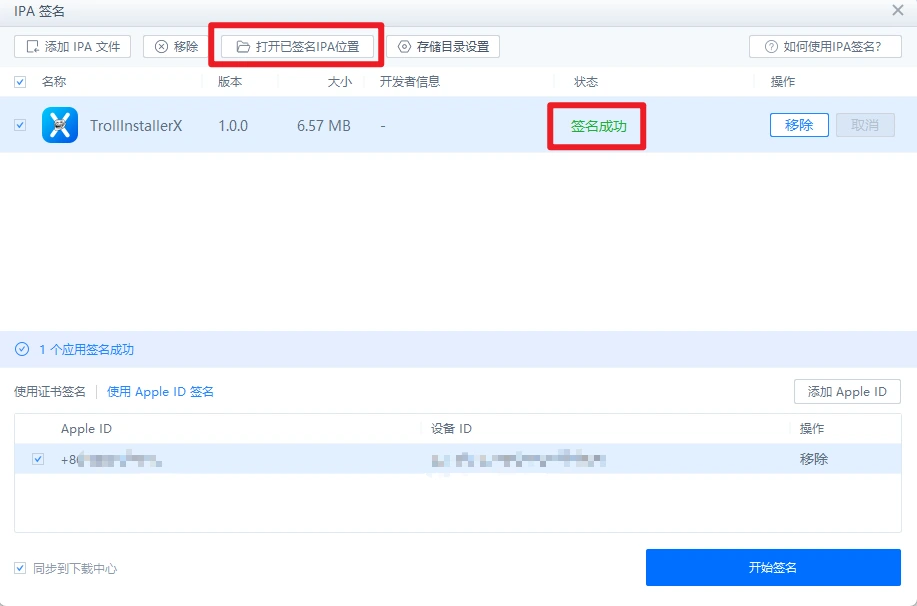
添加好AppleID后,勾选IPA文件和AppleID,点击开始签名
签名成功后,点击打开已签名IPA位置
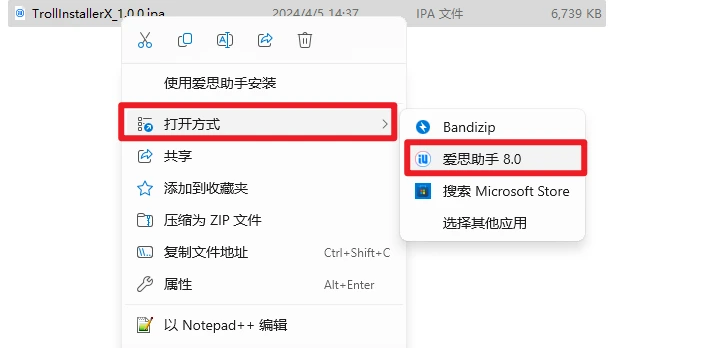
第七步,鼠标右键 -> 打开方式,使用爱思助手打开
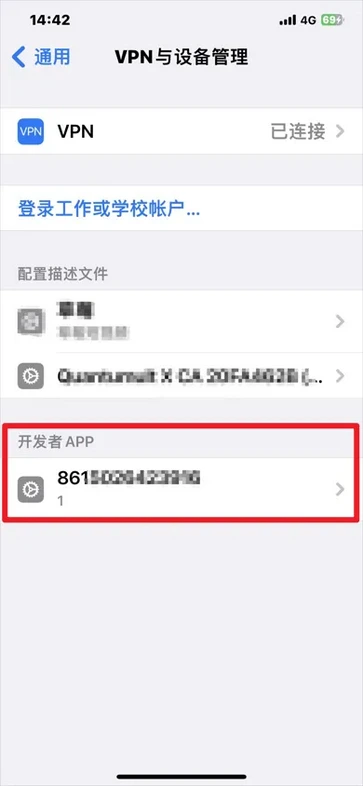
安装到手机以后,打开会提示不受信任的开发者,需要打开打开通用 -> VPN与设备管理 -> 开发者APP(你自己的AppleID) -> 信任。
如果出现不能信任或者信任完仍然提示未信任的,可以还原网络设置试试。
TrollInstallerX安装巨魔商店
打开信任过的TrollInstallerX。弹窗提示开始利用漏洞(点击允许),进入主界面点击 Install TrollStore。
如果是中国大陆地区用户,可能需要科学上网否则会下载失败。
可能出现的问题:
- 问题一:Failed to download kernel 下载失败
- 解决方法:科学上网
- 问题二:卡在 Exploiting kernel 之间的某一步
- 解决方法:点击巨魔助手菜单的
Settings,再点击Clear cached kernel
- 解决方法:点击巨魔助手菜单的
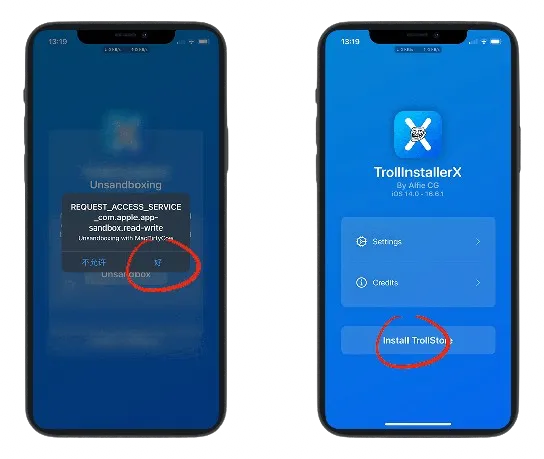
下载完成后,出现选择要替换的APP列表,一般这里是选择TipsAPP,替换完之后,Tips就变成了巨魔助手,方便后续卸载或重装巨魔商店用。
根据自己喜好选Persistence Helper,选一个无用的App
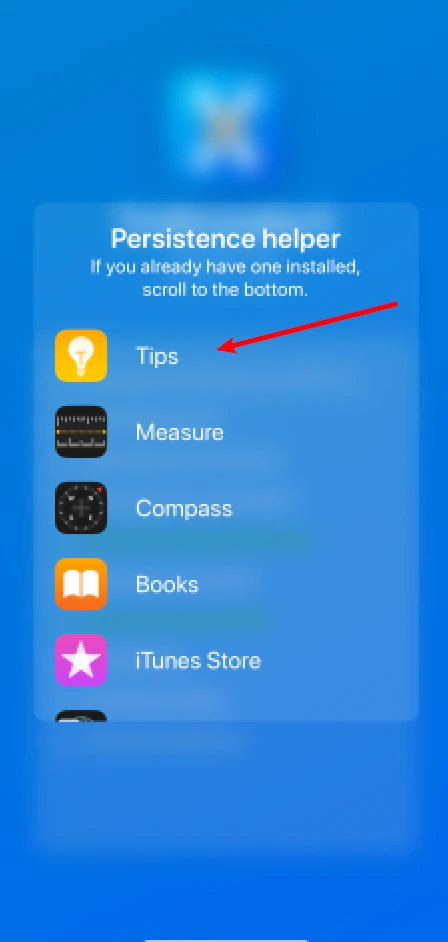
最后看到 Successfully install TrollStore!即巨魔商店安装完成。
可能出现的问题:
- Failed to download kernel 下载失败
- 解决方法:科学上网
界面介绍与使用
总结
以上就是利用「TrollInstallerX」安装巨魔商店的完整流程。我们从确认设备兼容性开始,逐步完成了下载工具、使用爱思助手签名安装、最终利用漏洞将巨魔商店植入系统。整个过程虽然涉及多个步骤,但只要严格遵循指南,即便是初次尝试的用户,也能成功解锁iOS设备上自由安装应用的新世界。
巨魔商店的核心价值在于,它无需越狱即可实现IPA文件的直接安装与永久签名,极大地提升了iOS设备的使用自由度和可玩性。
本篇教程主要覆盖了支持 TrollInstallerX 的机型。如果你的设备系统版本不符,无需灰心!
下一期,我将为大家带来另一款神器「TrollHelperOTA」的详细安装指南,它将帮助更多不同系统和机型的用户成功安装巨魔商店。
本系列旨在打造最全的巨魔商店安装百科,总有一篇能帮你成功上车。敬请期待!
 微信
微信 QQ
QQ